认识 CC Switch 界面
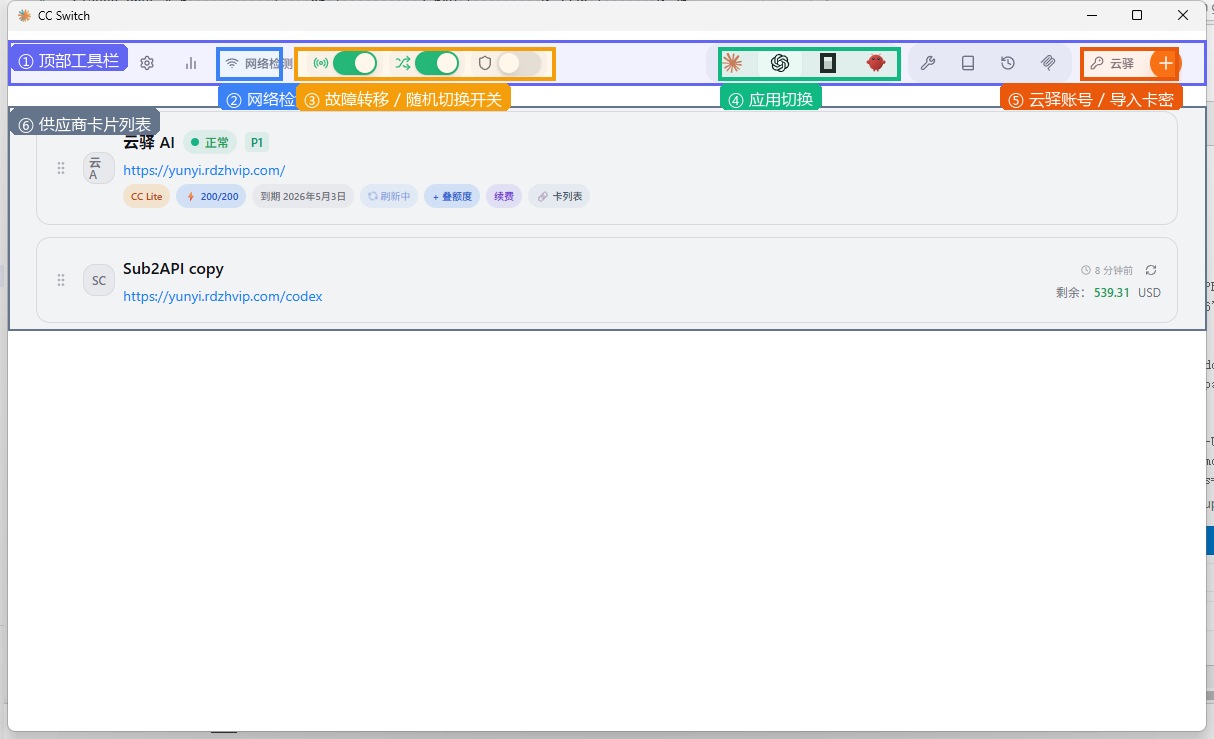

工具切换栏 红框区域
顶部工具栏中间有 Claude Codex OpenCode OpenClaw 四个标签。
点击不同标签,下方供应商列表就会切换到对应工具的配置。你用哪个工具,就点哪个标签。
导入按钮(橙色 + ) 右上角橙色圆形
工具栏最右边有一个 橙色的圆形 + 按钮,点击后会弹出"云驿卡密导入"对话框。
这是最常用的操作入口,买了新卡密就点这里导入。
网络检测开关 紫色框区域
工具栏左侧有一个"网络检测"文字旁边的开关。打开后软件会自动检测各供应商的连通性,连接慢或不通的供应商会给出提示。
供应商列表 绿框区域
主区域展示所有已添加的供应商(API 配置),每行是一张卡密的配置:
· 左边显示名称和 API 地址
· 右边显示余时限和剩余额度(USD)
· 蓝色边框高亮的那行 = 当前正在使用的供应商
安装 CC Switch
Windows 安装 Windows
在上方"下载软件"Tab 中,选择 Windows 安装版(.msi) 点击"国内加速下载"或"海外直链下载"。
下载完成后双击 CC-Switch-xxx-Windows.msi,按提示点"下一步"完成安装,桌面会自动生成快捷方式。
macOS 安装 macOS
下载 macOS 安装包(.dmg),双击打开后,将 CC Switch.app 图标拖到右侧 Applications 文件夹即完成安装。
首次打开时,右键单击软件图标 → 选择"打开"(不要直接双击,第一次需要右键才能绕过 Gatekeeper)。
Linux 安装 Linux
下载对应架构的 AppImage(推荐,开箱即用),或者 .deb / .rpm 包。
AppImage 使用方式:
deb 包安装:
sudo dpkg -i CC-Switch-xxx-Linux-x86_64.deb导入云驿卡密
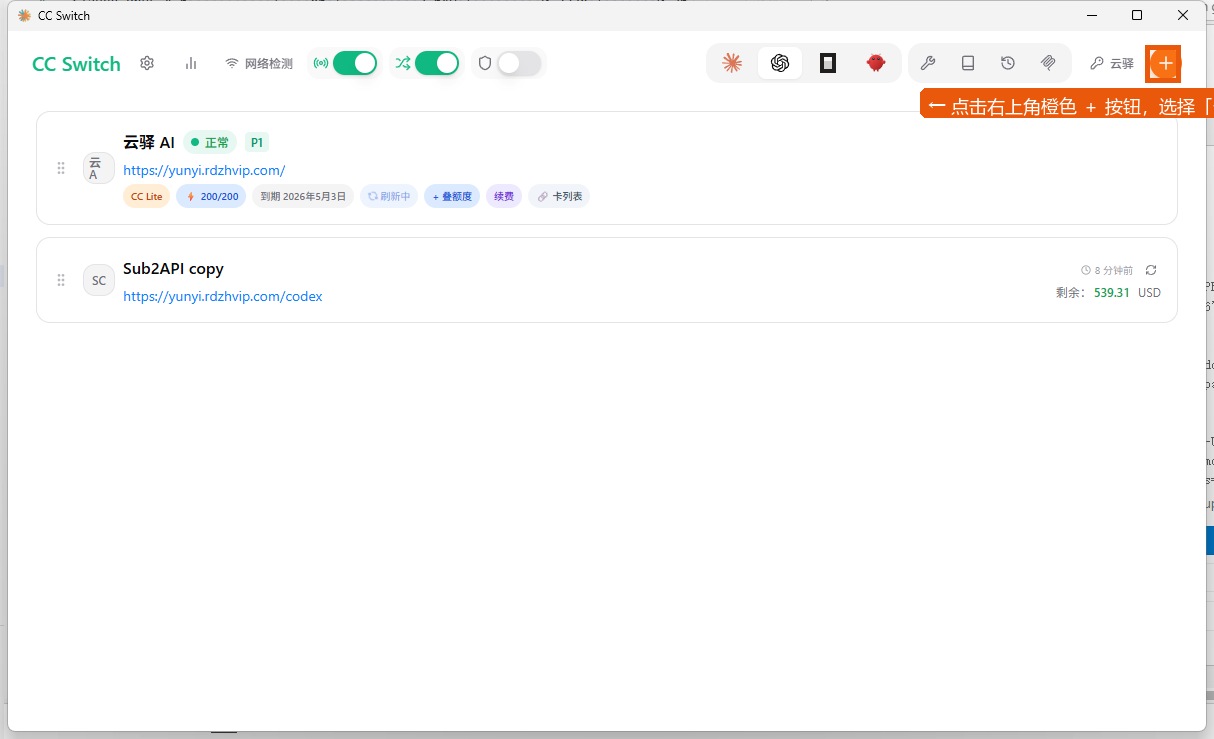
打开导入对话框
打开 CC Switch,确保顶部工具栏切换到你想配置的工具(如 Claude)。
找到右上角的 橙色圆形 + 按钮,点击它,会弹出"云驿卡密导入"对话框。
粘贴卡密,点击查询
在弹出框的输入框中,粘贴你购买的卡密(格式类似 GXSP...RA4X,通常是一串大写字母和数字)。
粘贴后点击右边的"查询"按钮,系统自动识别套餐类型、有效期和剩余额度。
QP- 开头的叠额度码 —— 这不是卡密,是叠加额度用的码,需要先有主卡才能使用。购买界面上的卡密一般是 GXSP... 或 YY-... 格式。
选择要导入的工具,点击导入
查询成功后,下方会出现多个勾选框,列出可以导入的工具:
· Claude Code — 导入 Claude Code 配置
· Codex CLI — 导入 Codex 配置(如果是 Codex 卡密,两项会自动勾选)
· OpenCode、OpenClaw — 其他工具
勾选你需要的工具,点击"导入"按钮,配置立即写入,无需重启 Claude Code。
多台设备?可以重复导入
同一张卡密可以在多台设备上导入,API Key 相同,互不影响,不需要额外操作。
激活 / 切换供应商
点击供应商卡片 → 激活
在供应商列表中,找到你想使用的那一行,点击该行卡片展开操作选项。
点击"激活"或"设为当前"按钮,CC Switch 会自动把该供应商的 API Key 和服务地址写入 Claude Code 的配置文件(~/.claude.json 或 ~/.claude/config.json),立即生效,不需要重启 Claude Code。
怎么知道激活成功了?
激活成功后,该供应商卡片会出现蓝色左边框高亮,这就代表当前 Claude Code 使用的是这张卡。
可以在终端运行 claude 命令,如果能正常响应,说明切换成功。
切换到另一张卡
直接点击另一行供应商卡片,再点"激活",蓝色高亮会移到新的卡片上,切换完成。
整个过程 3 秒内完成,不影响正在运行的任务。
国内 / 国外网络切换
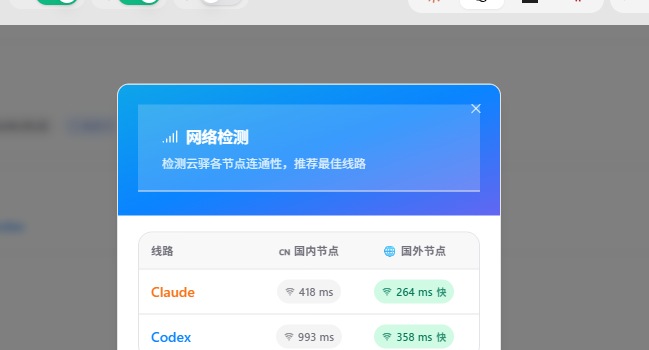
云驿提供两条 API 线路
云驿为国内用户提供了两个 API 接入地址,两条线路的卡密和额度完全相同,只是接入地址不同:
🇨🇳 国内线路(直连,无需梯子)
Claude Code:https://cdn1.yunyi.yun/claudeCodex CLI:
https://cdn1.yunyi.yun/codex
🌏 国际线路(需要梯子)
Claude Code:https://cdn1.yunyi.yun/claudeCodex CLI:
https://cdn1.yunyi.yun/codex
如何修改 API 地址
在供应商列表中,找到目标卡片,点击右边的编辑(✏️ 铅笔图标),在弹出的编辑框里找到 "Base URL" 或 "API 地址" 输入框,将地址替换为你想用的线路,保存即可。
· 没有梯子 → 用国内线路(
cdn1.yunyi.yun)· 有梯子全局代理 → 用国际线路(
cdn1.yunyi.yun),速度更稳定· 不确定 → 开启顶部"网络检测"开关,软件会自动显示哪条线路可用
如何判断当前网络是否正常
点击 CC Switch 顶部的 📶 网络检测 开关打开它,软件会对每个供应商发一个测试请求,根据延迟显示状态:
· 绿色 = 连通正常
· 橙色 / 红色 = 延迟高或不可用
叠卡(续卡自动排队)
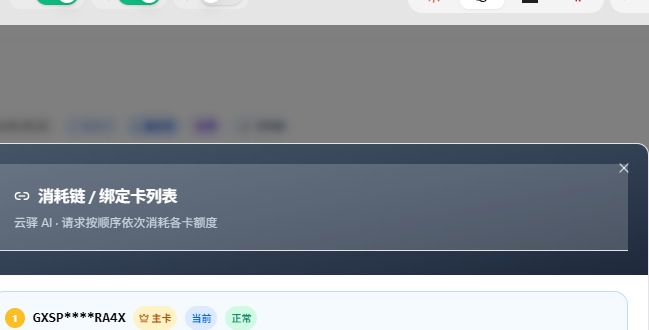
什么是叠卡
叠卡就是把多张卡密绑定到一张主卡下,形成一个排队队列。
当主卡到期或额度用完时,CC Switch 会自动切换到队列里的下一张卡,无缝续卡,不需要手动操作。
如何叠卡
在供应商列表中找到你的云驿卡,点击卡片上的 卡列表 标签,弹出「消耗链 / 绑定卡列表」对话框(如上图)。
在对话框里点击 「+ 叠卡」 按钮,弹出叠额度输入框:
绑定后,主卡到期时会自动切到队列中的下一张,Claude Code 完全无感知��
主卡已经过期了怎么办
打开卡列表,如果主卡已过期,会出现黄色警告提示,同时每张有效子卡旁会显示 升为主卡 按钮。
点击该按钮,CC Switch 自动把这张子卡的 API Key 写入配置,切换完成。其他子卡如果需要,手动重新绑定到新主卡即可。
自动更新
软件启动时自动检测新版本
每次打开 CC Switch,软件会自动联网检查是否有新版本。有更新时会在软件内弹出提示,点击"立即更新"后软件自动下载安装,重启后生效,全程不需要手动操作。
手动检查更新
也可以随时到本页面的"下载软件"Tab 查看最新版本号,与软件顶部的版本号对比,如有更新直接下载替换即可。
AI 助手对话(v3.14.9 新功能)
什么是 AI 助手
v3.14.9 内置了 AI 助手对话面板(顶栏右侧"💬"图标)。它真的可以读取你的配置、运行诊断、检查代理状态、搜索云驿知识库 — 不是只会说话的对话框,能动手帮你修配置。
用法
点顶栏 "💬" 图标打开。点下方的快捷按钮("修复 Claude 配置"/"粘贴Bug让AI修复"等),会填到输入框里让你编辑再点发送。把报错日志粘上去 AI 会自动定位文件、读取、给修复建议。
- 左侧是会话历史 — 关掉再开还在,可以继续上次的对话
- AI 会先调
check_proxy(看代理开关 + 渠道是否已加入),再回答问题 - 如果出现"账号额度不足",AI 会直接告诉你去 shop.yungyi.com 续费
安全
AI 改任何文件之前,CC-Switch 会先自动备份到 ~/.cc-switch/backups/,文件名带时间戳,搞砸了直接复原。
常见问题
导入成功了,但运行 claude 还是报 401 / Unauthorized
99% 是因为导入后没有激活该供应商。回到 CC Switch 主界面,找到刚导入的卡片,确认它有蓝色边框高亮(当前使用中标识)。如果没有,点击卡片 → 激活,再重试。
macOS 提示"开发者身份无法验证"或"已损坏"
打开"终端"(Terminal,在启动台搜索),输入:
xattr -cr /Applications/CC\ Switch.app回车执行后重新打开软件即可。
连接一直超时,claude 命令一直转圈
先确认:
1. CC Switch 里是否激活了供应商(蓝色高亮)
2. 用的是哪条线路——打开"网络检测"开关,看哪条是绿色
3. 如果用的是国内线路(cdn1.yunyi.yun),可以在浏览器打开 https://cdn1.yunyi.yun 看是否能访问,排除本地网络问题
4. 如果有梯子,尝试切换到国际线路(cdn1.yunyi.yun)
卡密查询后提示"该卡密是某主卡的子卡"
你导入的是一张已经被别人绑定为子卡的卡密,不建议单独导入(功能受限)。
建议联系购买渠道确认卡密状态,或者先导入主卡,再通过叠卡功能绑定此卡。